
| 일 | 월 | 화 | 수 | 목 | 금 | 토 |
|---|---|---|---|---|---|---|
| 1 | 2 | 3 | 4 | 5 | 6 | |
| 7 | 8 | 9 | 10 | 11 | 12 | 13 |
| 14 | 15 | 16 | 17 | 18 | 19 | 20 |
| 21 | 22 | 23 | 24 | 25 | 26 | 27 |
| 28 | 29 | 30 |
- JavaScript
- 자바스크립트
- 자바스크립트 reduce()
- 엘리스 ai 트랙
- 프론트개발공부
- reactnativecli
- [AI 5기] 연습 문제집
- 자바스크립트 날씨
- 자바스크립트 split()
- [파이썬 실습] 중급 문제
- 날씨 웹 만들기
- RN 프로젝트
- 리트코드
- 엘리스
- 개발일기
- HTML
- 부트캠프
- 코딩부트캠프
- 엘리스 AI 트랙 5기
- 프로그래머스
- 자바스크립트 날씨 웹 만들기
- 개발공부
- 삼항연산자
- 코드스테이츠
- [파이썬 실습] 심화 문제
- 자바스크립트 sort()
- 프론트개발
- leetcode
- [파이썬 실습] 기초 문제
- 간단한 날씨 웹 만들기
- Today
- Total
개발조각
[React-Native] Mac에서 React Native CLI환경 구축부터 실행하는 방법 본문
[React-Native] Mac에서 React Native CLI환경 구축부터 실행하는 방법
개발조각 2024. 3. 4. 17:30react-native를 쉽게 개발하고 싶은 마음에 expo로 설치했다가 realm에 연결이 안 되가지고 결국 React Native CLI로 설치하기도 했습니다.
(물론 realm연결말고도 폰트설정도 안되고 Navigation설정 시에도 좀 이상하고...ㅠ)
homebrew 설치
일단 Mac 사용자이시면 homebrew를 필수적으로 세팅해주세요.
아래 참고 블로그도 다 homebrew로 설치했기 때문에 필수입니다.
https://whalec.io/mac/homebrew-%EC%84%A4%EC%B9%98-%EB%B0%8F-%EC%82%AC%EC%9A%A9-%EB%B0%A9%EB%B2%95/
Homebrew 설치 및 사용 방법 - 꿈꾸는 하늘고래
Homebrew는 명령어 한 줄로 프로그램을 설치/제거할 수 있는 프로그램으로 맥북 사용자라면 반드시 설치해야 하는 필수 애플리케이션입니다. Homebrew 설치 및 사용 방법에 대해서 알아보도록 하겠
whalec.io
(이미 설치를 했어서요. 가장 최신 블로그를 올려보았습니다.)
Mac에서 React Native CLI 환경 구축부터 실행까지
https://myung-ho.tistory.com/116
[React Native] Mac에서 React Native CLI 환경 구축부터 실행까지
2021.09.24 - [React-native] - [React Native] Windows에서 React native 환경 구축부터 실행까지 1. Homebrew 설치 Homebrew는 Mac용 패키지 관리자이다. 사용하면 간단하게 명령어로 필요한 패키지를 설치할 수 있다. Ho
myung-ho.tistory.com
저는 이 블로그를 참고하면서 CLI 환경 구축을 했습니다. (제가 찾아봤던 것 중에서 가장 최신 블로그 같습니다.)
하지만 이 블로그에서 xcode와 안드로이드 스튜디오 설치방법에 대해 잘 안 알려주더라고요ㅠㅠ
그래서 따로 검색해서 추가적으로 설치했습니다.
xcode는 언제 설치했는지;;; 설치가 되어 있더라고요.
담에 또 설치할 일생기면 그때 추가적으로 올리겠습니다.
Mac에서 안드로이드 스튜디오 설치하는 방법
https://startree.tistory.com/2
앱 개발 시작 - Mac에 안드로이드 스튜디오 설치하기 및 초기설정
1. 안드로이드 개발자 사이트 접속 (안드로이드스튜디오) developer.android.com/studio
startree.tistory.com
vim 간단 사용방법
그리고 vim을 사용하던데 vim을 사용하면서 다양한 게 썼던 것을 추려서 써보자면
vim ~/.bash_profile쉘 설정 파일 .bash_profile 열어줌
Swap file "~/.bash_profile.swp" already exists! [O]pen Read-Only, (E)dit anyway, (R)ecover, (D)elete it, (Q)uit, (A)bort:- [O]pen Read-Only (읽기 전용으로 열기): 스왑 파일을 읽기 전용으로 열 수 있습니다. 이 옵션을 선택하면 파일을 변경할 수 없습니다.
- (E)dit anyway (그래도 편집): 스왑 파일을 편집 모드로 열 수 있습니다. 그러나 다른 Vim 인스턴스가 이미 이 파일을 열었을 수 있으므로 주의해야 합니다.
- (R)ecover (복구): 스왑 파일을 사용하여 변경 내용을 복구합니다.
- (D)elete it (삭제): 스왑 파일을 삭제합니다.
- (Q)uit (종료): Vim을 종료합니다.
- (A)bort (중단): 어떤 작업도 수행하지 않고 Vim을 종료합니다.
여기서 E를 택하시면 됩니다.
Vim에서 텍스트를 지우는 방법
- 현재 커서 위치의 문자 지우기:
- x: 현재 커서 위치의 문자를 지웁니다.
- 현재 커서 위치부터 단어의 끝까지 지우기:
- dw: 현재 커서 위치부터 단어의 끝까지의 텍스트를 지웁니다.
- 현재 줄의 전체 텍스트 지우기:
- dd: 현재 커서 위치의 전체 줄을 지웁니다.
- 현재 커서 위치부터 줄의 끝까지 지우기:
- d$ 또는 D: 현재 커서 위치부터 줄의 끝까지의 텍스트를 지웁니다.
- 선택 영역 지우기:
- Visual 모드에서 텍스트를 선택한 후 d를 누르면 선택한 영역이 지워집니다.
줄 바꿈
- o를 누르면 현재 커서 위치 다음에 새로운 줄을 추가하고 입력 모드로 전환됩니다. 이후 텍스트를 입력할 수 있습니다.
- O를 누르면 현재 커서 위치 이전에 새로운 줄을 추가하고 입력 모드로 전환됩니다.
파일 저장 및 적용
- : 을 입력하여 명령 모드로 전환합니다.
- wq를 입력하여 파일을 저장하고 Vim을 종료합니다.
- Enter 키를 눌러 명령을 실행합니다.
입력이 안되면 esc를 클릭한뒤 하시면 잘 작동됩니다.
에러 해결
원래 둘 다 에러였는데 이상하게 프로젝트를 다시 설치하고 실행하니 ios는 되더라고요.
그래서 android 실행 시 에러 해결에 대해서만 다루겠습니다.
정확한 이유를 모르겠지만 안드로이드를 실행하면 계속 에러가 났는데
npm run android
android폴더안에 local.properties에 sdk의 위치를 넣어주세요.
에러 중 하나가 adk경로를 못찾아서 따로 설정해주셔야 됩니다.
// local.preperties
sdk.dir = /Users/[사용자이름]/Library/Android/sdk
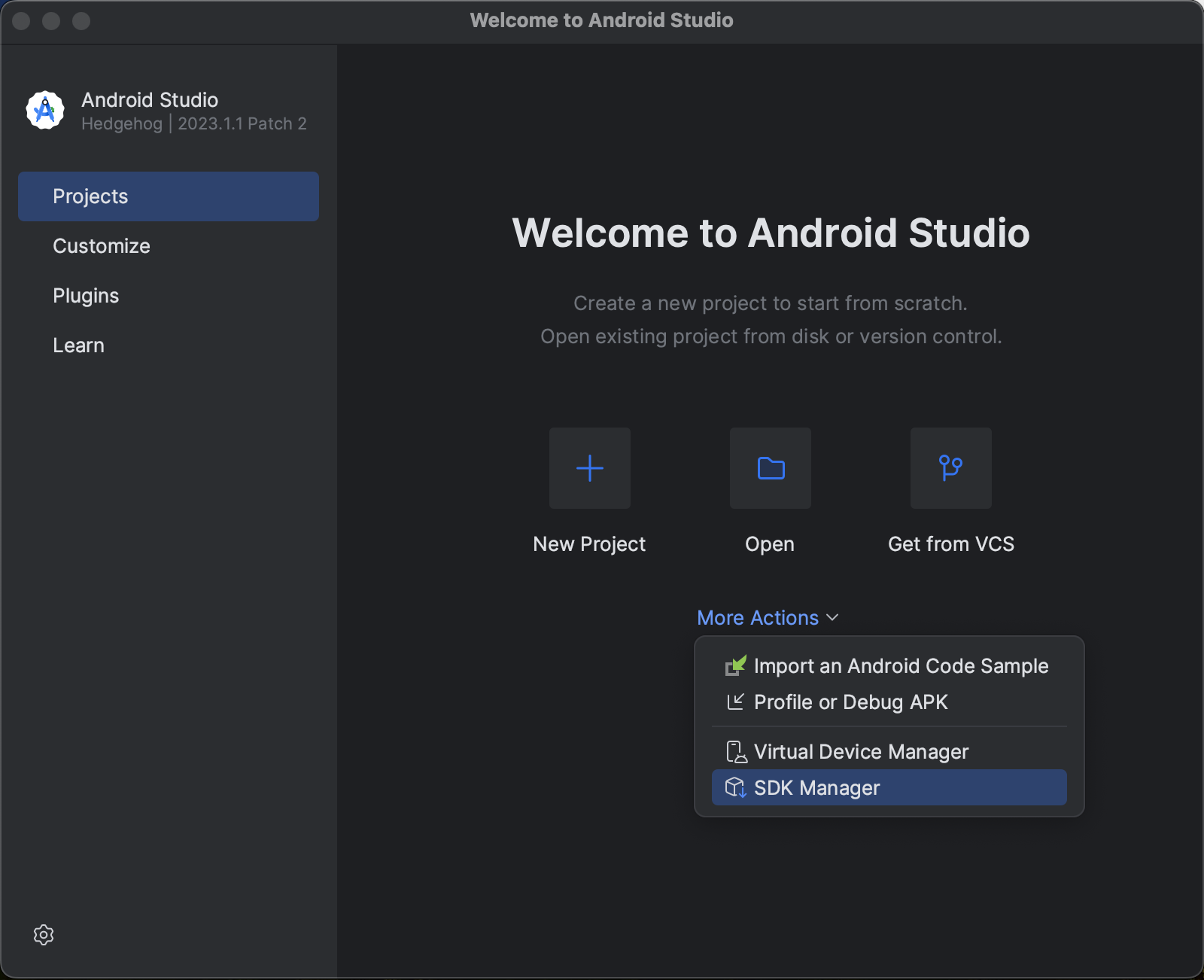
경로를 알 수 있는 방법
android studio > More Actions > SDK Manager > Android SDK Location

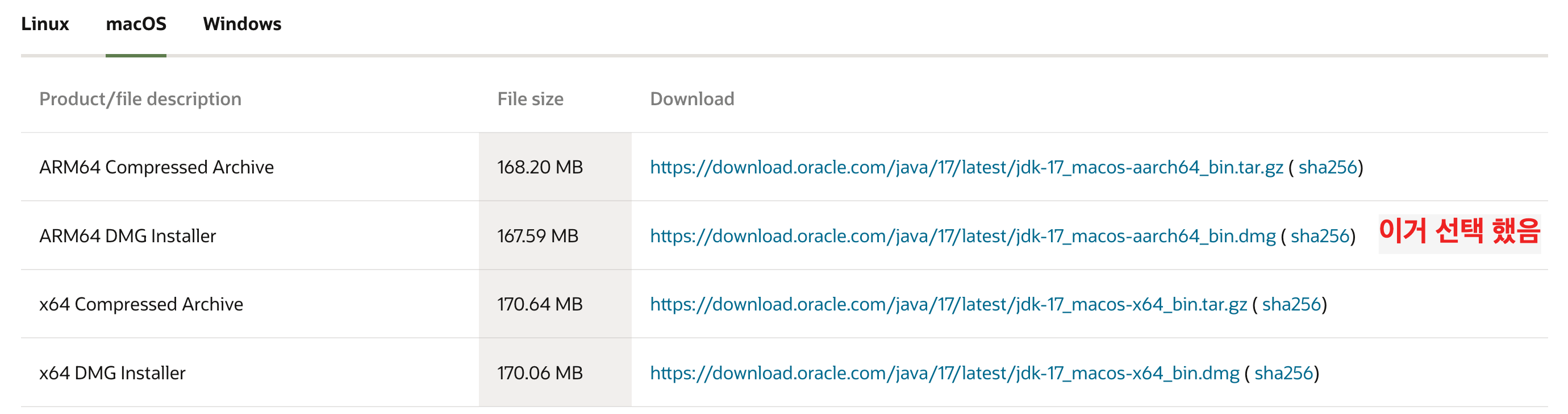
react-native는 최신버전만 가능하 다해서 jdk 17 다운로드 및 설치하고
https://www.oracle.com/java/technologies/downloads/#jdk17-mac
Download the Latest Java LTS Free
Subscribe to Java SE and get the most comprehensive Java support available, with 24/7 global access to the experts.
www.oracle.com
그래도 계속 에러가 발생했습니다.
에러 내용을 보니 abd오류가 계속 떠서 아래코드를 터미널에 입력했더니 해결되었습니다.
brew install --cask android-platform-toolsReact Native Error : error Failed to start the app. Error: spawnSync adb ENOENT
I faced this error. warn Failed to connect to development server using "adb reverse": spawnSync adb ENOENT info Starting the app... error Failed to start the app. Error: spawnSync adb ENO...
stackoverflow.com
그리고 무조건 android는 시뮬레이터를 킨 상태에서 실행해야 됩니다!

드디어 둘 다 성공!!!
'React-Native > [프로젝트] 택시 운행관리 기록장' 카테고리의 다른 글
| [React-native CLI] Realm 사용하기 및 사용방법 (0) | 2024.03.11 |
|---|---|
| [React-native CLI] 폰트 적용하기, 글로벌 폰트 적용하기(글로벌 폰트는 애매함) (0) | 2024.03.07 |
| [React-native CLI] styled-components 설치 및 세팅 (0) | 2024.03.06 |
| [React-native CLI] svg사용하는 방법 및 react-navigation 커스텀 (0) | 2024.03.06 |
| [React-native CLI] react native cli에서 navigation 설치 및 설정하기(npm) (0) | 2024.03.05 |


